

LIGETでは、「口コミ分析」や「経路分析機能」で取得した流入経路をもとに、
Lステップ側でタグを付けることができます。
例えば、紹介者ごとに登録者を分けて管理したい場合や、
特定のLP・流入経路から登録された友だちにタグを付けたい場合に活用できます。
また、LIGETから登録された友だち全員に同じタグを付けることで、
Lステップ側で経路の確認や配信の出し分けを行うことも可能です。
流入経路ごとにLステップでタグを付けるには、以下の条件を満たしている必要があります。
- LステップとLIGETの連携が完了している
- LステップとLIGETを連携した後に、LIGET経由で1人以上の登録がある
- LIGET側で流入経路が取得できている
※この設定はLステップのどのプランでもご利用いただけます。
【本機能をお使いになるにあたっての注意事項】
LステップとLIGETを連携した後に、LIGET経由で1人以上の登録がない場合は、Lステップ側で条件に使用する友だち情報が表示されない場合があります。
また、LIGET側で流入経路が取得できない登録については、Lステップ側でも流入経路を条件にしたタグ付けはできません。
流入経路ごとにタグ付けする流れ
Lステップ側でタグを作成する
最初に、付与するタグをLステップで作成します。
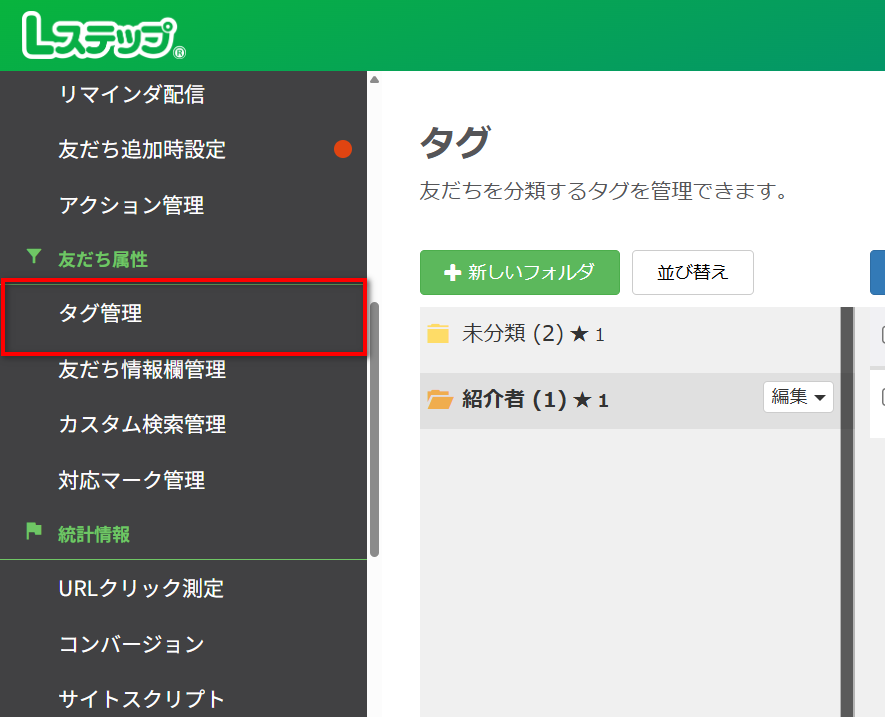
⒈Lステップにログインし、「タグ管理」をクリック
⒉タグを追加から新規で作成し、決定をクリック
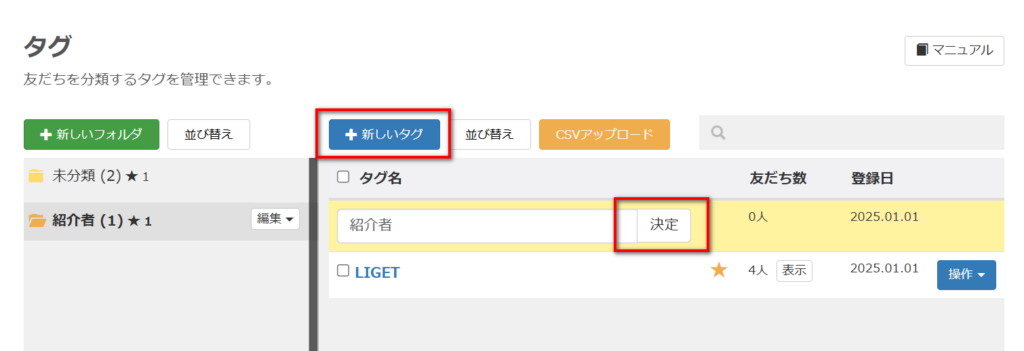
※既存のタグを使用することも可能です。
Lステップ側でタグ付けのアクションを設定する
作成したタグを自動で付与するために、Lステップ側でアクションを設定します。
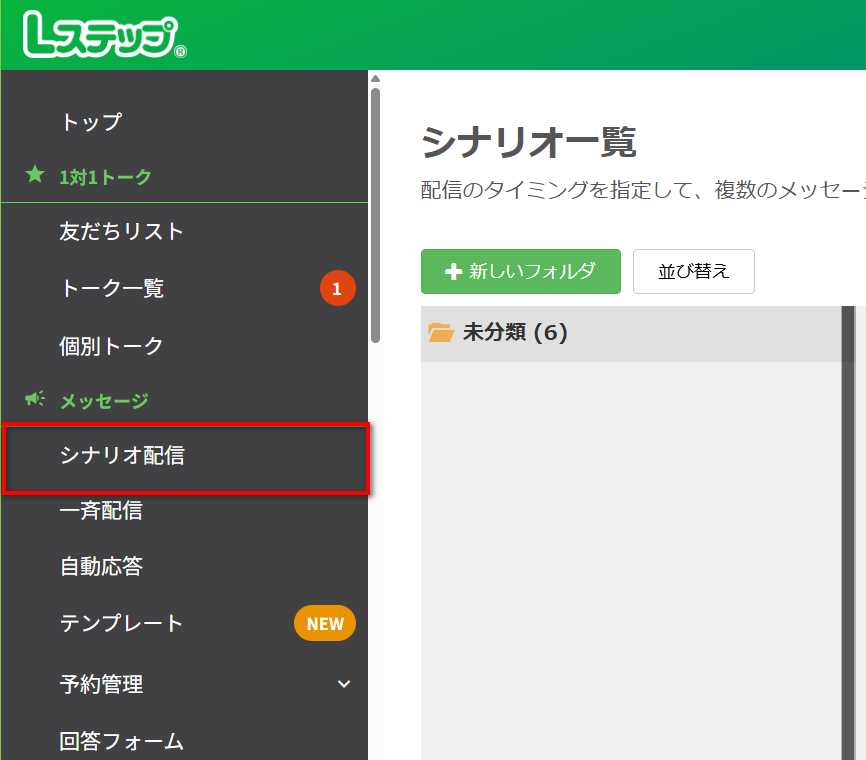
⒈サイドメニューから「シナリオ配信」をクリック
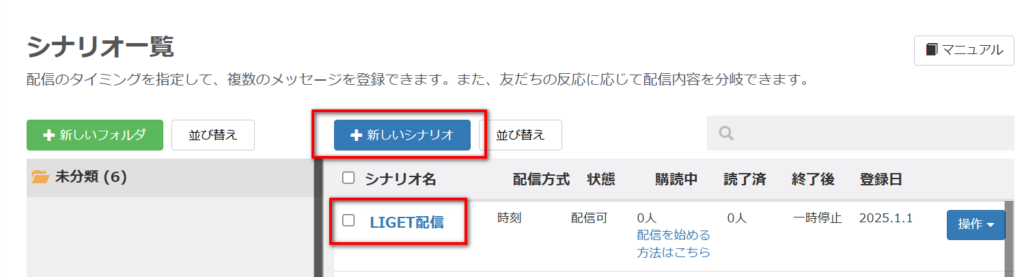
⒉シナリオを新規作成、または既存のシナリオを選択
新しくシナリオを作成する場合は「新しいシナリオ」をクリックしてください。
すでに使用しているシナリオで設定する場合は、対象のシナリオを選択してください。
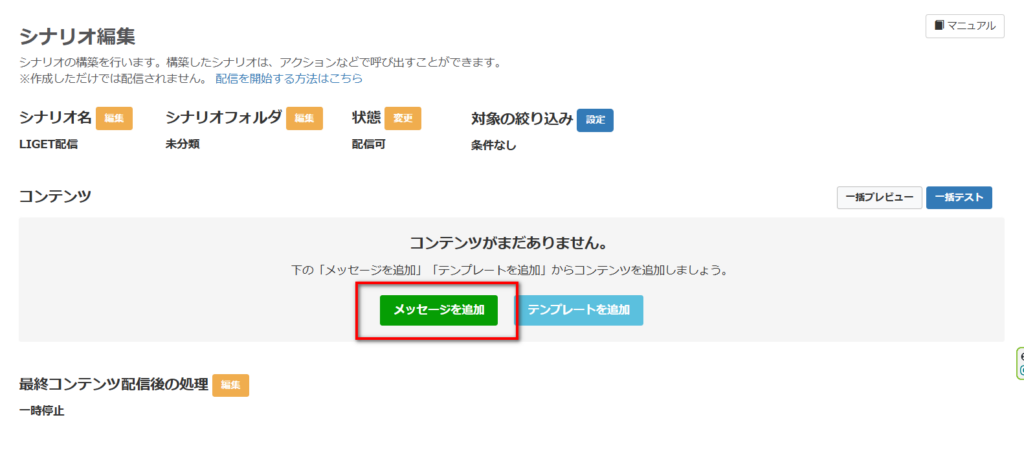
⒊「メッセージを追加」をクリック
シナリオ編集画面を開き、「メッセージを追加」をクリックします。
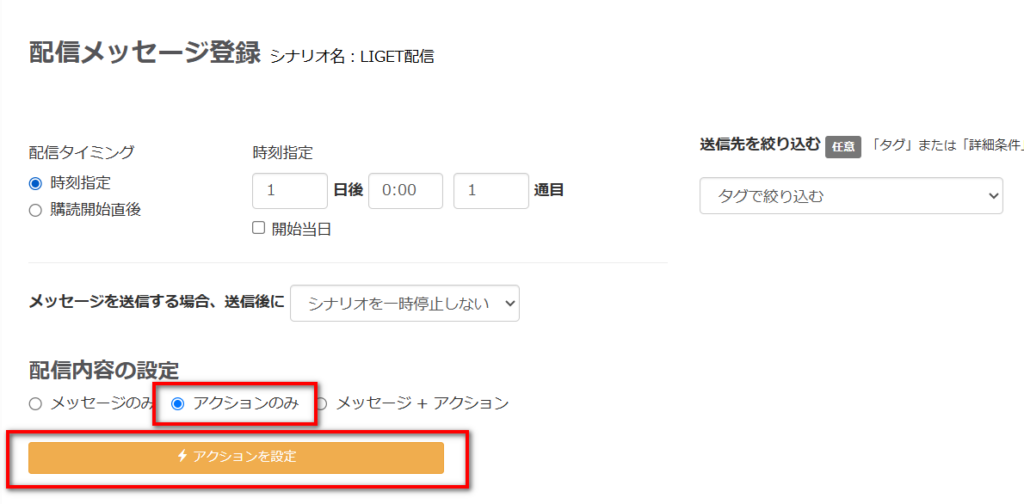
⒋「アクションのみ」から「アクションを設定」をクリック
配信内容の設定で「アクションのみ」を選択し、「アクションを設定」をクリックします。
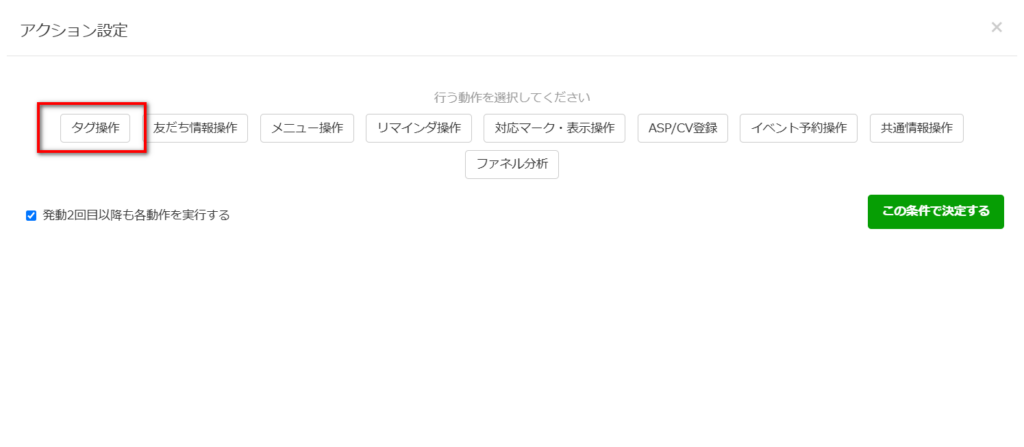
⒌タグ操作をクリック
アクション設定画面が表示されたら、「タグ操作」をクリックします。
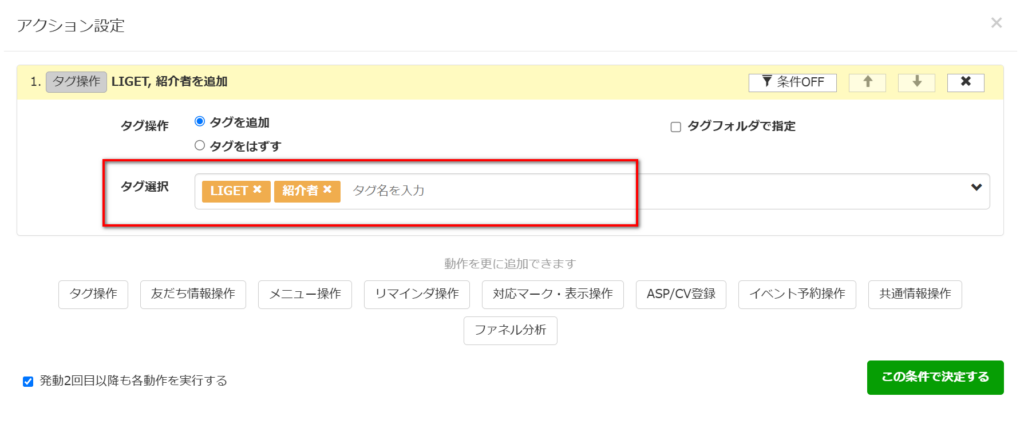
⒍付与するタグを選択する
「タグを追加」を選択し、流入経路に応じて付与したいタグを選択します。
すでに作成済みのタグを使用する場合は、対象のタグを選択してください。
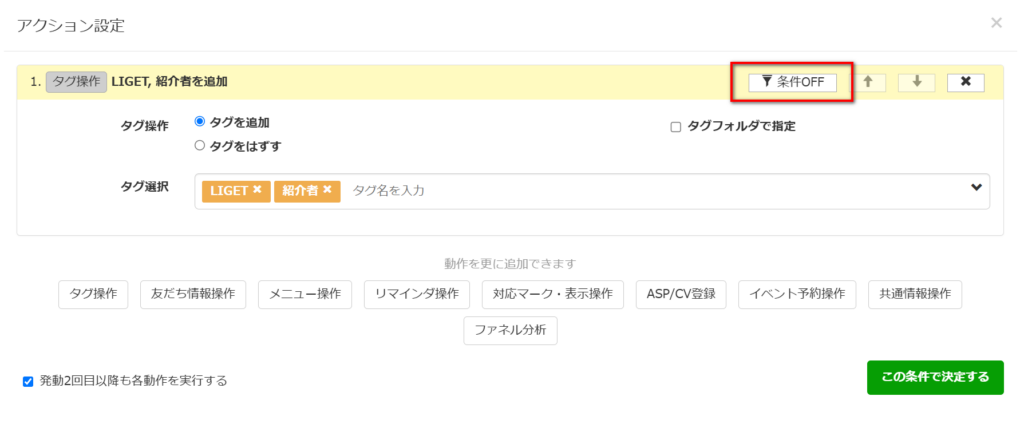
⒎「条件OFF」をクリック
タグを選択したら、「条件OFF」をクリックします。
条件を設定することで、LIGETから連携された流入経路に一致する友だちだけにタグを付けることができます。
⒏不要な条件を削除する
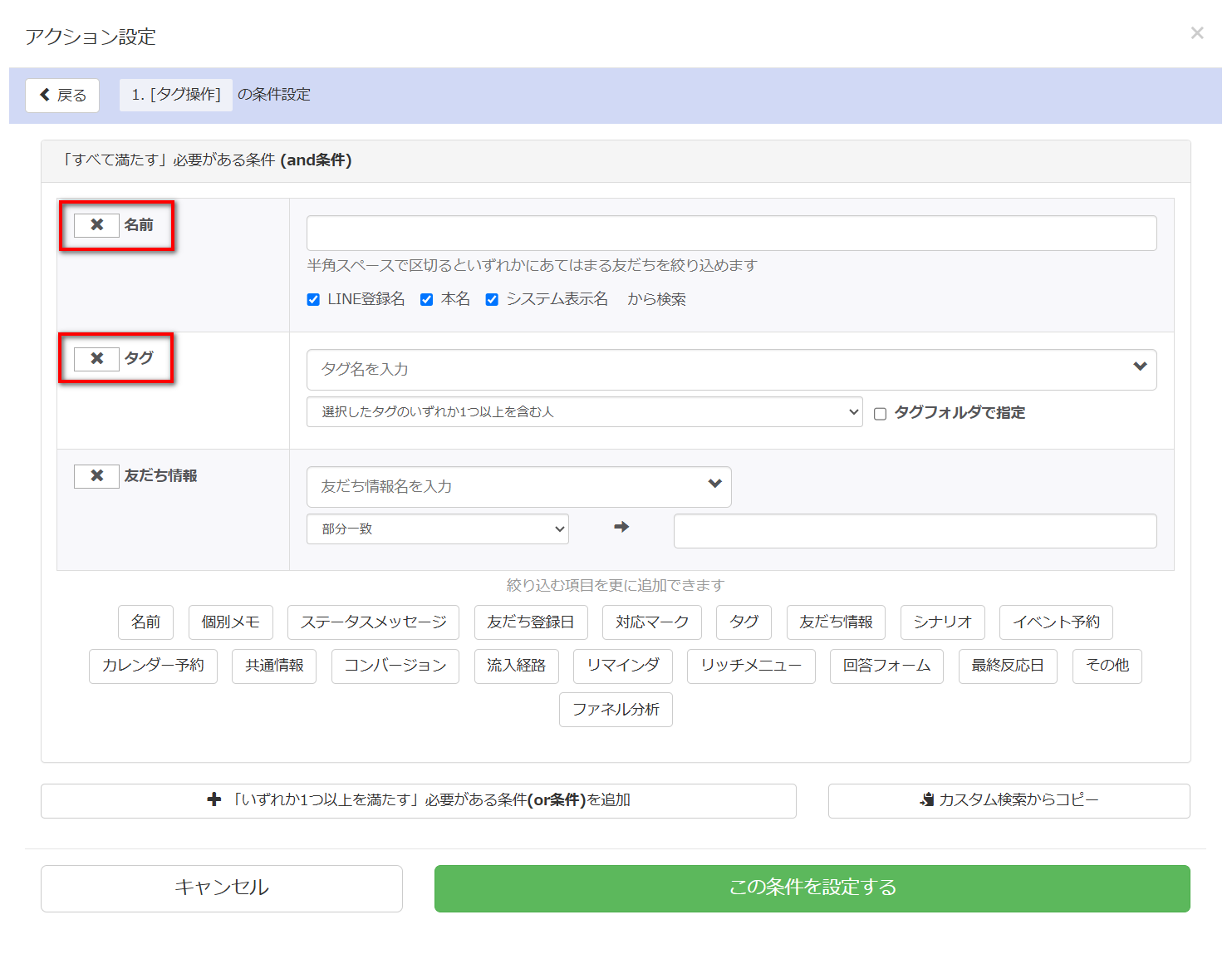
条件設定画面が表示されたら、不要な条件を削除します。
今回の設定では、LIGETから連携された友だち情報を条件にするため、
「名前」や「タグ」などの条件は使用しません。
「名前」と「タグ」の左側にある「×」をクリックし、
「友だち情報」の条件だけを残してください。
⒐友だち情報名「ASP」から対象を選択
「友だち情報名」からASPフォルダー内の項目を選択します。
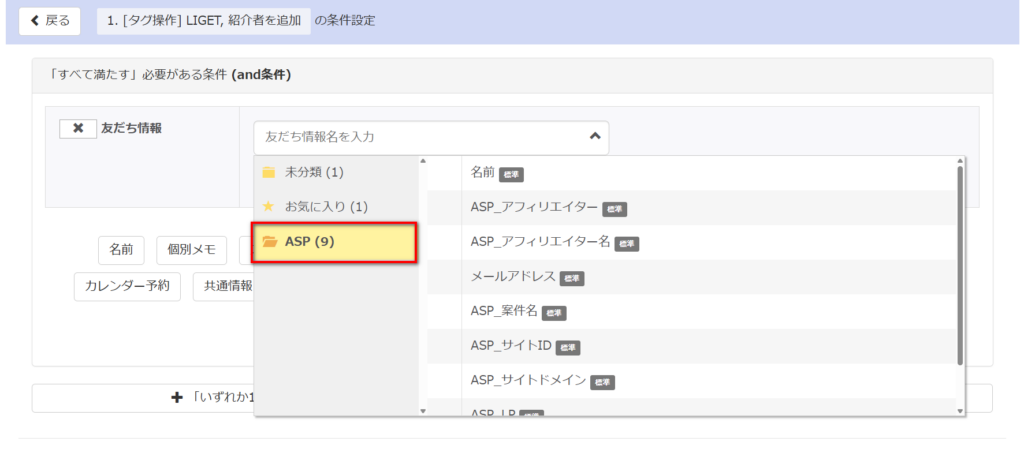
【注意事項】
ASPフォルダーが見当たらない場合は、LステップとLIGETが連携されていない、または連携後に一度もLIGET経由で友だち登録がされていない可能性があります。
その場合は、LステップとLIGETの連携状況を確認してください。
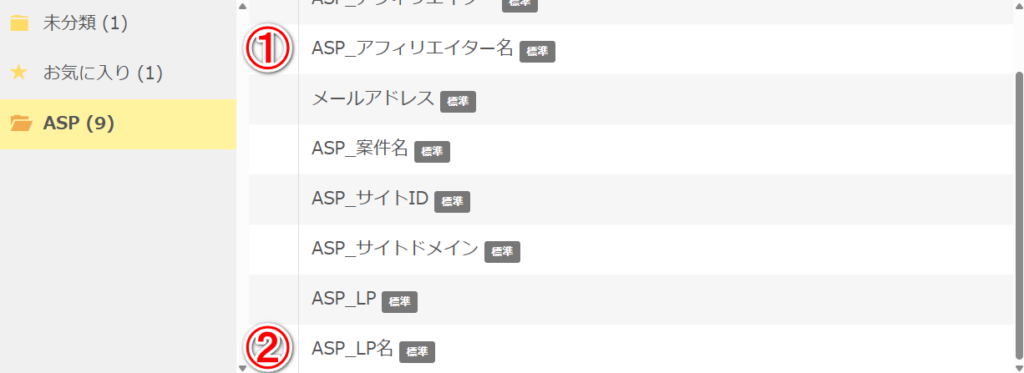
| ① | 紹介者名、経路名でタグを付ける場合に使用 |
| ② | LP設定名でタグを付与する場合に使用 |
※上記、2つの項目でLIGETからの経路を選択します。
それ以外は基本的に使用しません。
⒑タグ付けの条件を設定する
LIGETから連携された情報をもとに、どの友だちにタグを付けるかを設定します。
設定方法は、以下の2パターンです。
- 紹介者・流入経路ごとにタグを付ける場合
- LIGETから登録された友だちすべてにタグを付ける場合
【パターン1】紹介者・流入経路ごとにタグを付ける場合
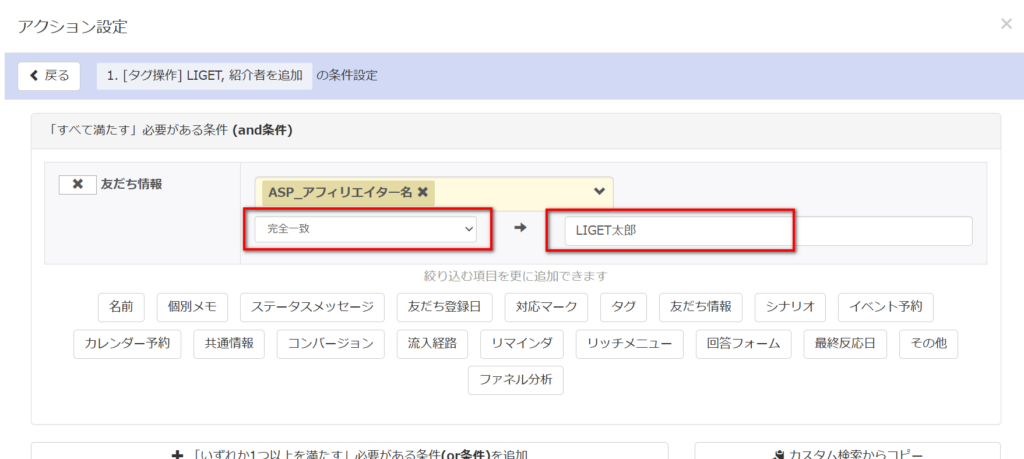
紹介者ごと、または特定の流入経路ごとにタグを付けたい場合は、対象の友だち情報を選択し、条件を「完全一致」に設定します。
【設定例】
・友だち情報:ASP_アフィリエイター名
・条件:完全一致
・入力内容:LIGETに設定している紹介者名
例えば、特定の紹介者から登録された友だちだけにタグを付けたい場合は、LIGET側に設定している紹介者名と同じ名前を入力してください。
LP設定名でタグを付けたい場合は、「ASP_LP名」を選択し、LIGET側に設定しているLP設定名を入力してください。
【パターン2】LIGETから登録された友だちすべてにタグを付ける場合
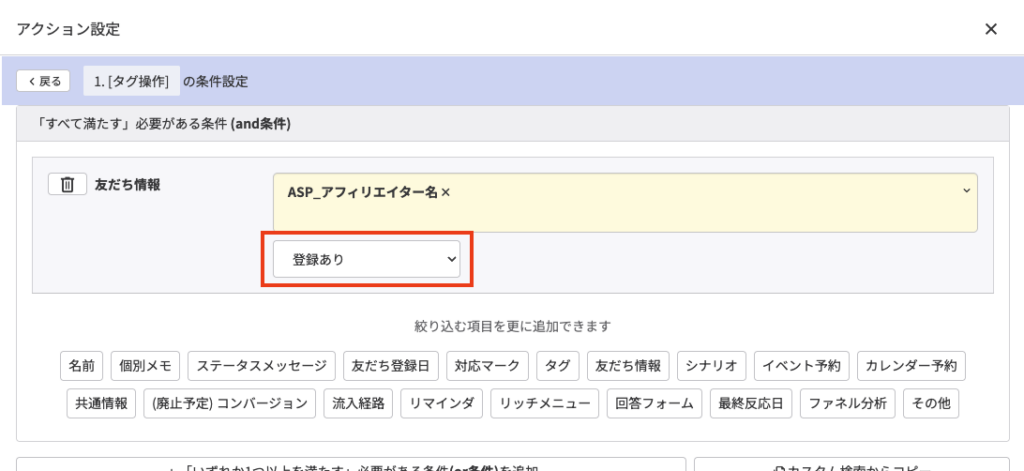
LIGETから登録された友だち全員に同じタグを付けたい場合は、LIGETから連携された情報が登録されているかどうかを条件にします。
この場合は、条件を「完全一致」ではなく「登録あり」に設定します。
【設定例】
・友だち情報:ASP_アフィリエイター名・LP名
・条件:登録あり
この設定を行うことで、LIGET経由で登録された友だちに対して、
一括でタグを付けることができます。
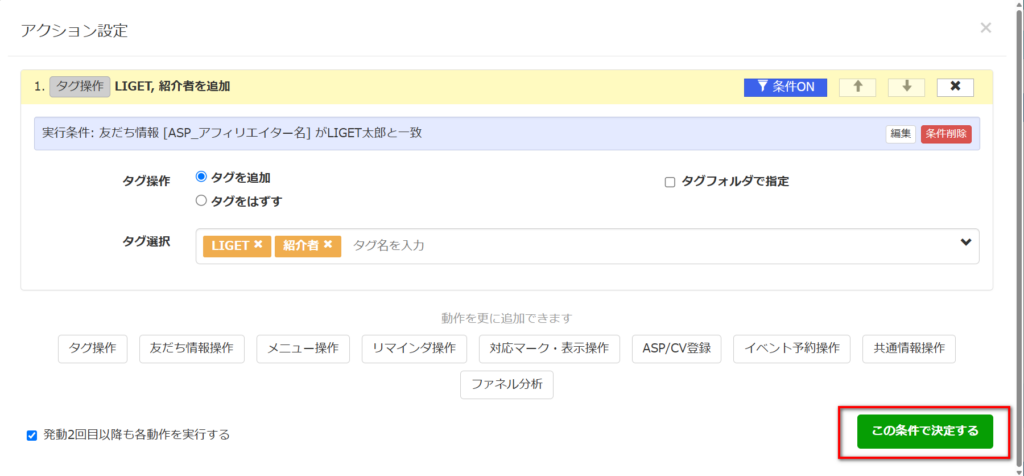
⒒設定完了後、「この条件で決定する」をクリック
条件の設定が完了したら、「この条件で決定する」をクリックします。
⒓設定したシナリオをLIGETに連携する
作成したシナリオをLIGETから登録された友だちに配信する場合は、
Lステップ側の「LIGETシナリオ連携コード」をLIGET側に設定します。
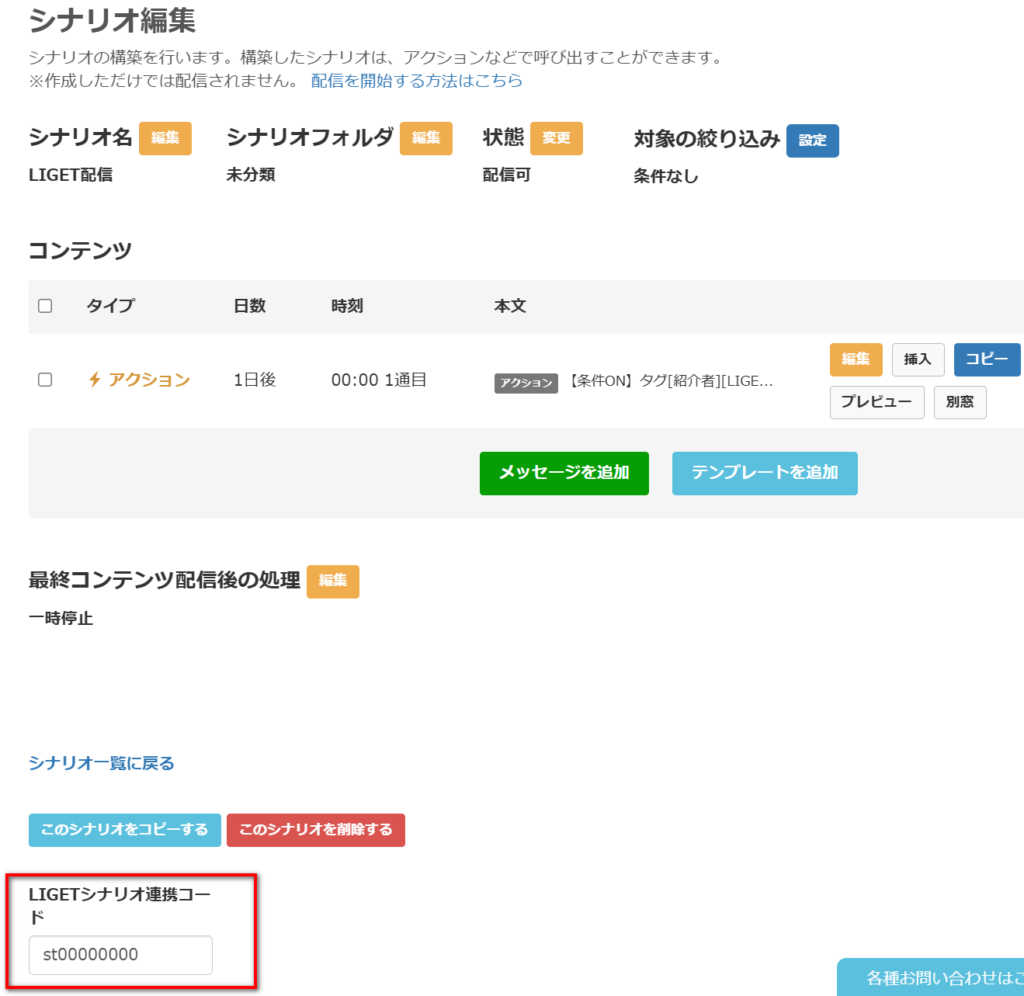
Lステップ側でシナリオを作成すると、シナリオ編集画面の下部に
「LIGETシナリオ連携コード」が表示されます。
このコードをコピーし、LIGET側の
シナリオを連携したいLP設定に設定してください。
【注意事項】
すでにLIGET側に対象のシナリオを連携している場合は、
改めて設定し直す必要はありません。
また、Lステップ側でタグ付けのアクションを設定していても、LIGET側にシナリオが連携されていない場合は、LIGETから登録された友だちにそのシナリオは配信されません。
タグ付けを設定するタイミングについて
LIGETの流入経路ごとにタグを付ける場合は、
Lステップ側でアクションが実行されるタイミングに注意してください。
LIGETで発行したURLを経由してLINE公式アカウントに登録された場合、
ユーザーが初回のトーク画面を開いたタイミングで流入経路が確定します。
そのため、流入経路が確定する前にLステップ側のアクションが実行されると、
条件に一致せず、タグ付けが行われない場合があります。
【注意事項】
登録直後に実行されるアクションでは、
LIGET側の流入経路情報がまだ反映されていない可能性があります。
確実にタグ付けを行いたい場合は、流入経路が反映された後にアクションが実行されるように設定してください。
共通のシナリオ内でタグを付ける場合
LステップでもLIGETでも同じシナリオを使用している場合は、
シナリオ内のアクション設定でタグ付けを行うことができます。
シナリオの序盤でタグを付けたい場合は、流入経路が反映された後にアクションが実行されるよう、配信タイミングに注意してください。
LIGET経由で登録された友だちに対して、最初の段階でタグを付けたい場合は、
LIGETに連携するシナリオ内でアクションを設定する方法がおすすめです。
シナリオ終了後にタグを付ける場合
シナリオがすべて配信された後でも問題ない場合は、
「最終コンテンツ配信後の処理」でタグ操作を設定することもできます。
ただし、この場合も、LIGET側の流入経路情報が反映されていない状態では、
条件に一致せずタグ付けが行われない可能性があります。
LIGETに空のシナリオコードを設定する場合
LIGET側に空のシナリオコードを設定することで、
Lステップ側のアクションを確実に発火させる運用も可能です。
ただし、流入経路が不明の状態になると、
あいさつメッセージのみで次の配信につながらない可能性があります。
空のシナリオコードを設定する場合は、
あいさつメッセージ後にどのような配信につなげるかを事前に確認してください。
設定時の注意事項
流入経路ごとにタグ付けを行う場合は、以下の点をご確認ください。
- LステップとLIGETの連携が完了しているか
- LステップとLIGETを連携した後に、LIGET経由で1人以上の登録があるか
- LIGET側で流入経路が取得できているか
- Lステップ側で選択している友だち情報名が正しいか
- 条件の設定が「完全一致」または「登録あり」になっているか
- アクションが実行されるタイミングが適切か
【注意事項】
LIGET側で流入経路が取得できていない登録については、Lステップ側でも流入経路を条件にしたタグ付けはできません。
また、Lステップ側でASPフォルダーが表示されない場合は、LステップとLIGETの連携状況、またはLIGET経由での登録があるかをご確認ください。
まとめ
LIGETの流入経路ごとにLステップでタグを付けることで、
紹介者ごとやLPごとに登録者を分けて管理できます。
また、LIGETから登録された友だち全員にタグを付けておくことで、
Lステップ側で経路の確認や配信の出し分けがしやすくなります。
流入経路ごとにLステップでタグを付ける方法は以上です。
